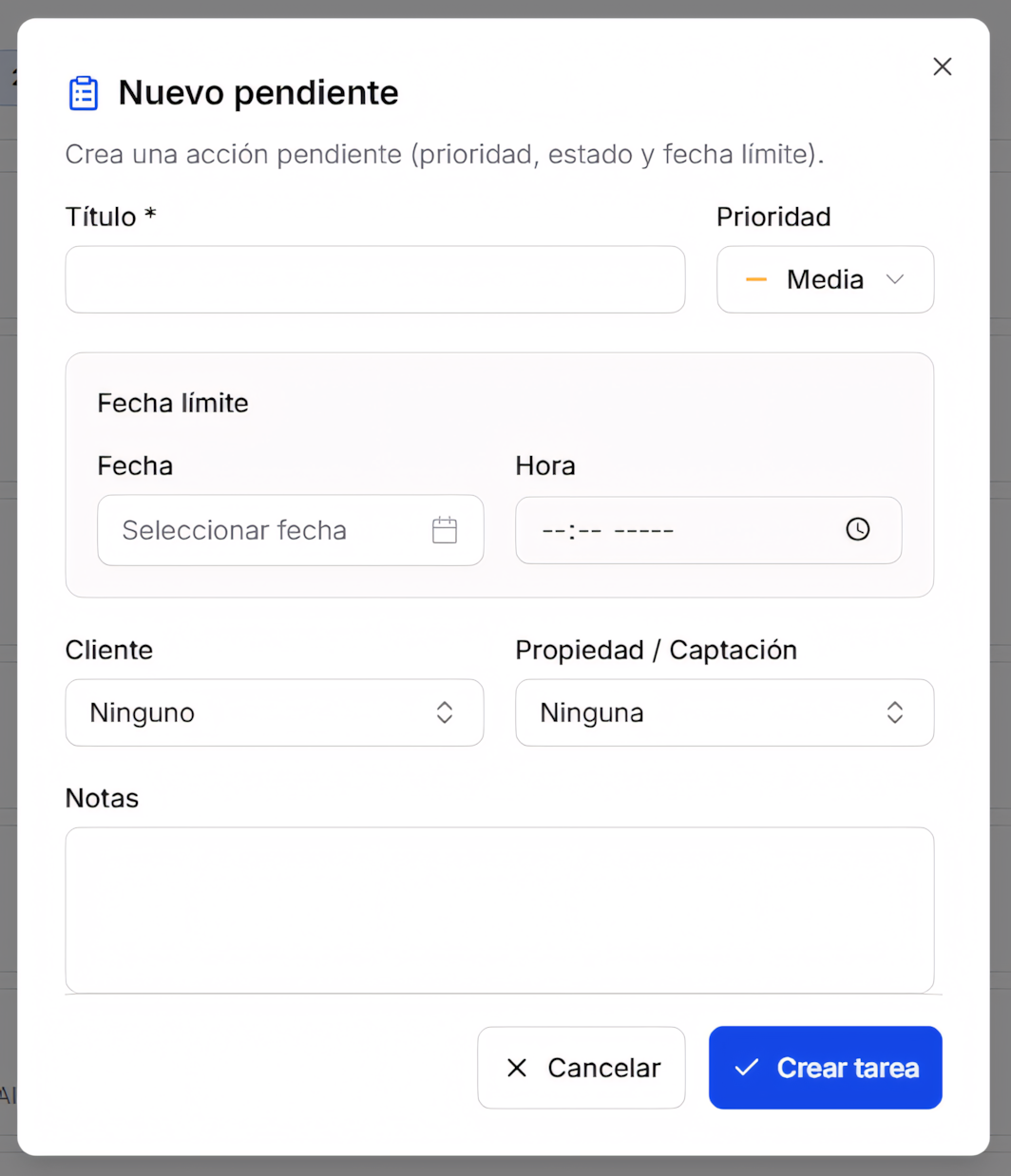
Crear o editar pendiente
Cuándo usarlo
Para recordar una acción operativa (llamar, enviar info, revisar documentos…) o cambiar título, prioridad, fecha y notas de un pendiente existente.
Desde dónde
| Quiero… | Dónde |
|---|---|
| Crear | Dashboard → Pendientes → + |
| Crear | Pendientes → Nuevo pendiente |
| Editar | Pendientes → clic en la fila |
| Editar | Dashboard → clic en una fila de Pendientes |
Campos del modal
| Campo | ¿Obligatorio? | Qué poner |
|---|---|---|
| Título | Sí | Ej. «Llamar a Juan por la propuesta» |
| Prioridad | No | Alta, Media o Baja (por defecto: Media) |
| Fecha | No | Calendario; puedes dejar Sin fecha |
| Hora | No | Solo si elegiste fecha |
| Cliente | No | Buscador; opción Ninguno |
| Propiedad / Captación | No | Buscador; opción Ninguna |
| Notas | No | Texto libre |
Botones del modal: Cancelar · Crear tarea (al crear) o Actualizar (al editar)
Pasos
- Abre el modal (Nuevo pendiente al crear, Editar tarea al modificar).
- Completa o ajusta los campos.
- Pulsa Crear tarea (nuevo) o Actualizar (existente).
- Resultado: aparece o se actualiza en Pendientes y, si está activo, en el Dashboard.
Para eliminar, abre el pendiente y pulsa el icono de papelera → confirma en ¿Estás seguro?