Saltar a contenido

Captaciones

Para qué sirve

Registras y gestionas propiedades de clientes vendedores (captaciones): listado, ficha y documentos.

Cómo llegar

Menú lateral → GestiónCaptaciones

Qué ves al entrar

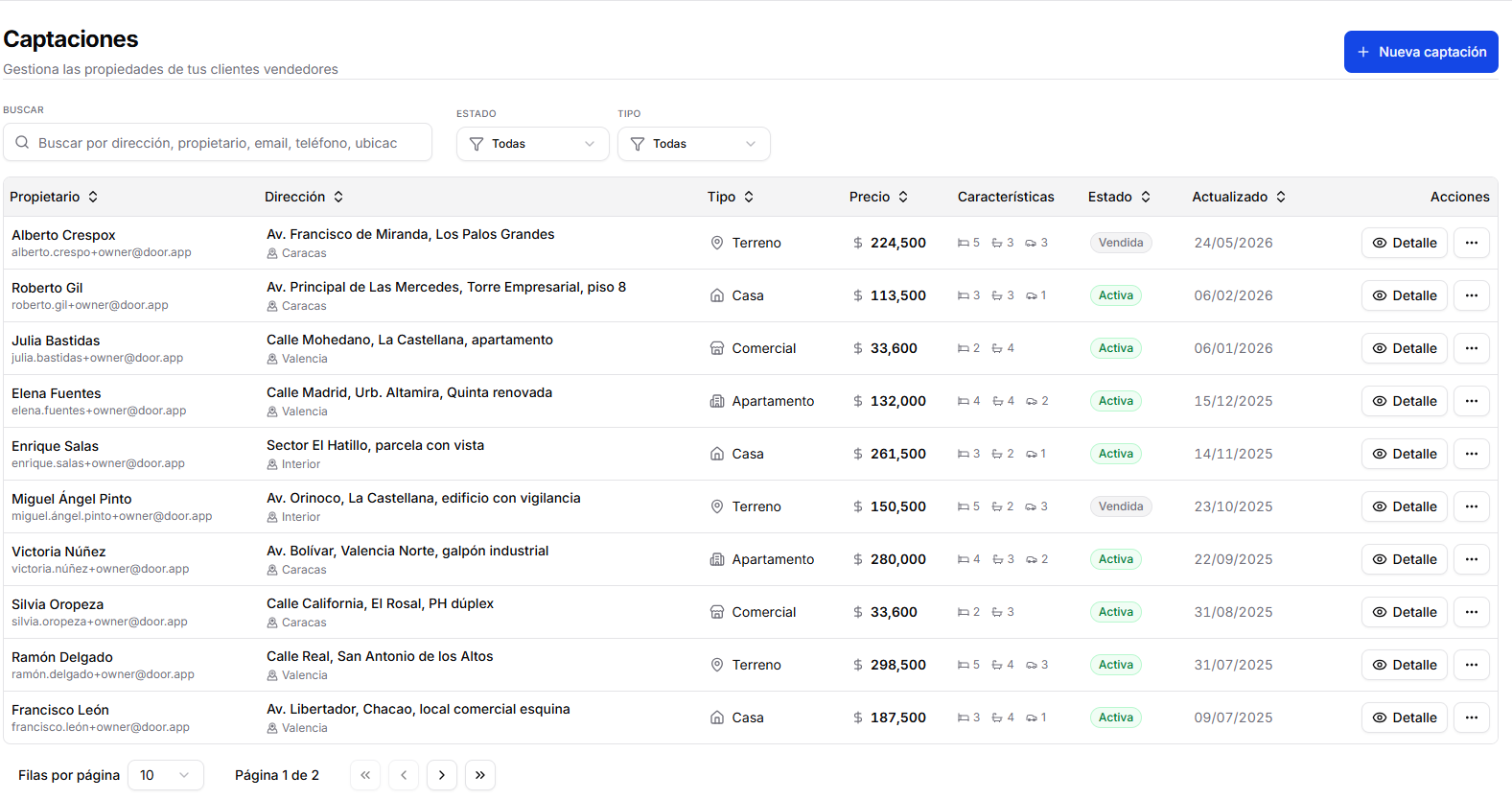
Tabla con propietario, dirección, tipo, precio, características, estado y Nueva captación.

Listado de captaciones

Referencia visual. Sustituye por captaciones/listado.png cuando captures la app (npm run dev).

Filtros y búsqueda

Filtro Opciones
Buscar Dirección, propietario, email, teléfono, ubicación
Estado Nueva, Activa, Vendida, Cancelada
Tipo Casa, Apartamento, Terreno, Comercial, Local, Oficina, Anexo, Fondo de Comercio

Acciones — Listado

Acción: Crear una captación

Dónde: Nueva captación

  1. Pulsa Nueva captación.
  2. Modal Crear nueva captación.
  3. Completa:
Categoría Campo ¿Obligatorio?
Propietario Nombre del Propietario
Propietario Teléfono del Propietario
Propietario Email del Propietario No
Propiedad Dirección
Propiedad Tipo de Propiedad
Propiedad Zona / Sector / Municipio No
Precio Precio (USD)
Precio Estado Sí (Nueva, Activa, Vendida, Cancelada)
Precio Habitaciones / Baños / Estacionamiento No
Adicional Descripción / URL / Notas No

Botones del modal: Cancelar · Crear captación / Actualizar

  1. Pulsa Crear captación.
  2. Resultado: aparece en la tabla; Detalle abre la ficha.

Modal Nueva captación

Referencia visual. Sustituye por captaciones/modal-crear-captacion.png cuando captures la app (npm run dev).


Acción: Abrir detalle de captación

Dónde: Detalle o clic en dirección

  1. Pulsa Detalle.
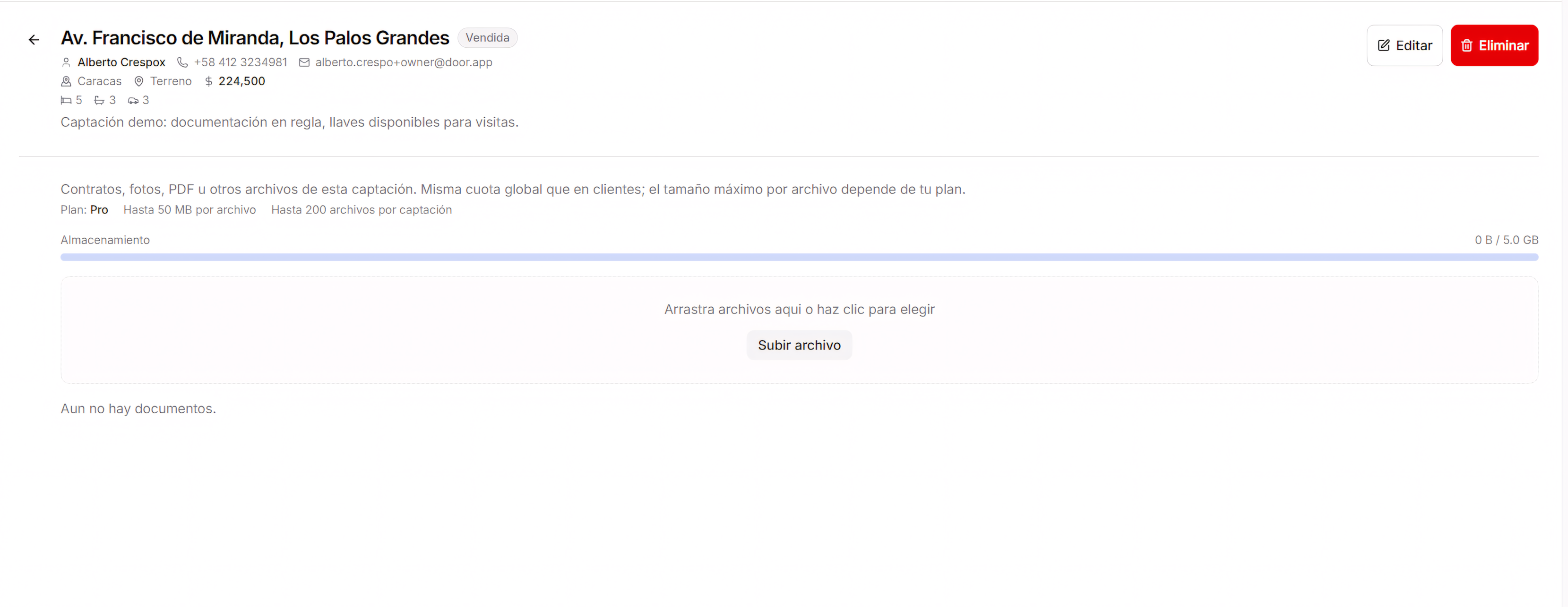
  2. Resultado: ficha con datos del propietario, propiedad, precio, descripción y documentos.

Acción: Editar captación (listado)

Dónde: menú Más opcionesEditar

Modal Editar captación — mismos campos:

Categoría Campo ¿Obligatorio?
Propietario Nombre del Propietario
Propietario Teléfono del Propietario
Propietario Email del Propietario No
Propiedad Dirección
Propiedad Tipo de Propiedad
Propiedad Zona / Sector / Municipio No
Precio Precio (USD)
Precio Estado Sí (Nueva, Activa, Vendida, Cancelada)
Precio Habitaciones / Baños / Estacionamiento No
Adicional Descripción / URL / Notas No

Botones del modal: Cancelar · Crear captación / Actualizar

Pulsa Actualizar.


Acción: Eliminar captación (listado)

Dónde: menú → Eliminar

Alerta ¿Estás seguro? (muestra la dirección) → Eliminar.


Acciones — Detalle

Detalle y documentos

Referencia visual. Sustituye por captaciones/detalle-documentos.png cuando captures la app (npm run dev).

Acción: Editar captación (detalle)

Dónde: botón Editar

Mismo formulario que al crear:

Categoría Campo ¿Obligatorio?
Propietario Nombre del Propietario
Propietario Teléfono del Propietario
Propietario Email del Propietario No
Propiedad Dirección
Propiedad Tipo de Propiedad
Propiedad Zona / Sector / Municipio No
Precio Precio (USD)
Precio Estado Sí (Nueva, Activa, Vendida, Cancelada)
Precio Habitaciones / Baños / Estacionamiento No
Adicional Descripción / URL / Notas No

Botones del modal: Cancelar · Crear captación / Actualizar


Acción: Eliminar captación (detalle)

Dónde: Eliminar¿Eliminar captación? → confirmar.


Acción: Subir documento de la captación

Dónde: panel de documentos — arrastrar o Subir archivo

PDF, imágenes o Word. Límites según tu plan (misma cuota global que en clientes).

Acción: Descargar o eliminar documento

Descargar / Eliminar → confirmación si eliminas.


Consejos

  • Usa URL de la Propiedad para enlazar el aviso en portales (Zillow, etc.).
  • Las captaciones activas pueden agregarse al pipeline de un cliente (pestaña Seguimiento) o a un estudio de mercado.

Siguiente paso