Saltar a contenido

Pendientes

Para qué sirve

Lista completa de tareas operativas: prioridad, completadas, fecha límite y reordenación manual.

Cómo llegar

Menú lateral → InicioPendientes

Qué ves al entrar

Lista de tareas con checkbox, prioridad, fecha, cliente/propiedad vinculados. Botones Ver calendario y Nuevo pendiente.
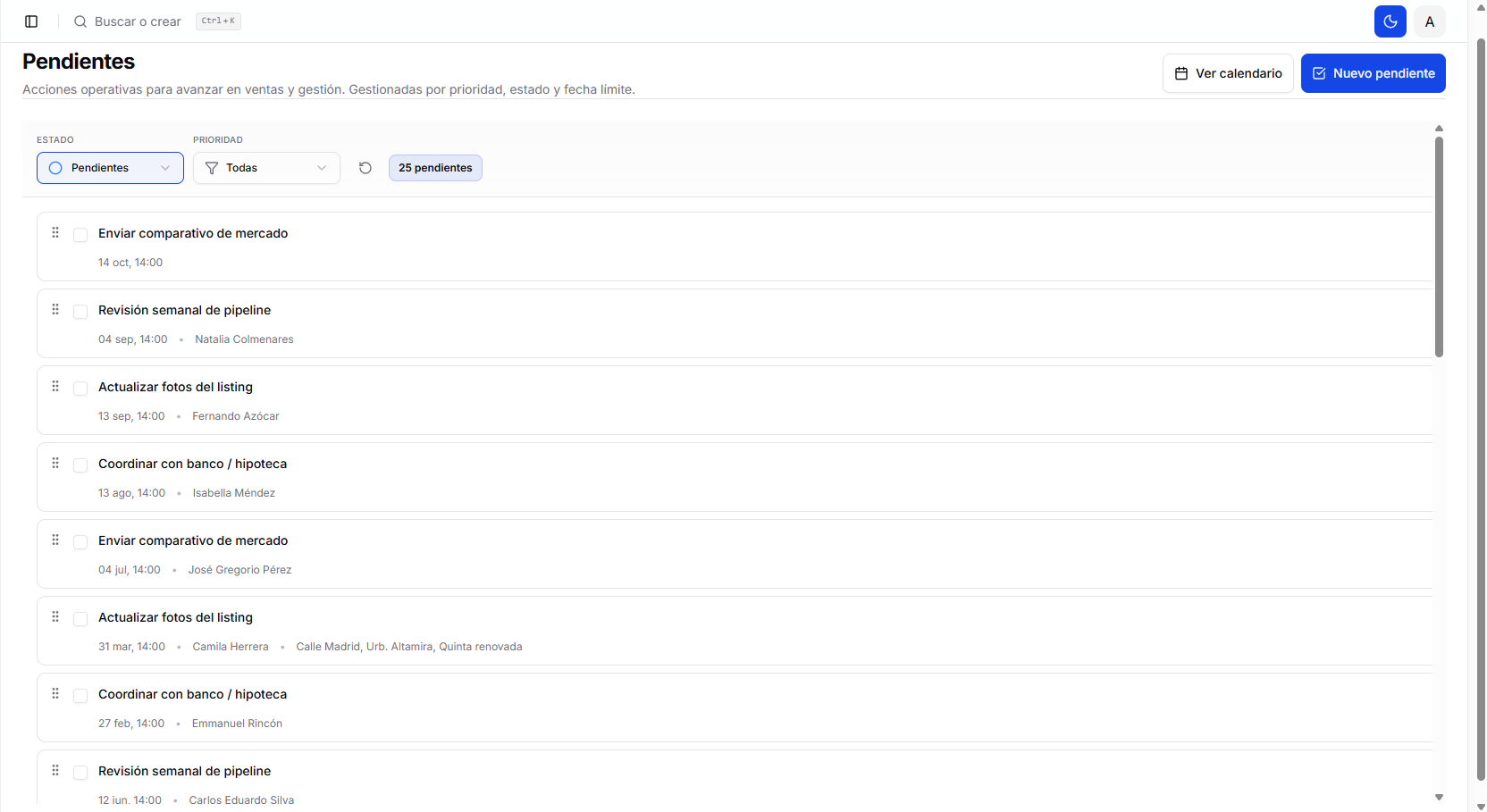
Listado de pendientes

Referencia visual. Sustituye por pendientes/lista.png cuando captures la app (npm run dev).

Filtros

Filtro Opciones Default
Estado Todas, Pendientes, Completadas Pendientes
Prioridad Todas, Alta, Media, Baja Todas

Contador: «N pendiente(s)». Actualizar lista recarga datos.


Acciones (en orden de uso)

Acción: Crear un pendiente

Dónde: Nuevo pendiente

  1. Pulsa Nuevo pendiente.
  2. Modal Nuevo pendiente.
  3. Completa:
Campo ¿Obligatorio? Qué poner
Título Ej. «Llamar a Juan por la propuesta»
Prioridad No Alta, Media o Baja (por defecto: Media)
Fecha No Calendario; puedes dejar Sin fecha
Hora No Solo si elegiste fecha
Cliente No Buscador; opción Ninguno
Propiedad / Captación No Buscador; opción Ninguna
Notas No Texto libre

Botones del modal: Cancelar · Crear tarea (al crear) o Actualizar (al editar)

  1. Pulsa Crear tarea.
  2. Resultado: la tarea entra en la lista y también en el Dashboard.

Modal Nuevo pendiente

Referencia visual. Sustituye por pendientes/modal-nuevo-pendiente.png cuando captures la app (npm run dev).


Acción: Marcar como completada

Dónde: checkbox de la fila

  1. Pulsa el checkbox.
  2. Resultado: tarea completada al instante.

Acción: Cambiar prioridad

Dónde: badge Alta / Media / Baja en la fila

  1. Pulsa el badge.
  2. Resultado: cicla entre Baja → Media → Alta.

Acción: Reordenar tareas

Dónde: asa de arrastre (⋮⋮) a la izquierda

  1. Arrastra la fila.
  2. Resultado: nuevo orden guardado.

Acción: Editar un pendiente

Dónde: clic en la fila o menú editar

  1. Abre Editar tarea.
  2. Campos:
Campo ¿Obligatorio? Qué poner
Título Ej. «Llamar a Juan por la propuesta»
Prioridad No Alta, Media o Baja (por defecto: Media)
Fecha No Calendario; puedes dejar Sin fecha
Hora No Solo si elegiste fecha
Cliente No Buscador; opción Ninguno
Propiedad / Captación No Buscador; opción Ninguna
Notas No Texto libre

Botones del modal: Cancelar · Crear tarea (al crear) o Actualizar (al editar)

  1. Actualizar.

Acción: Eliminar un pendiente

Dónde: icono papelera

  1. Pulsa eliminar.
  2. Alerta ¿Estás seguro? (muestra el título).
  3. Eliminar.

Acción: Ir al Calendario

Dónde: Ver calendario

  1. Pulsa el enlace → Calendario.

Consejos

  • Vincula Cliente y Propiedad para contexto al revisar la lista.
  • Usa Alta para acciones que deben hacerse hoy.

Siguiente paso