Calendario
Para qué sirve
Ves y gestionas eventos con fecha y hora (visitas, reuniones, firmas) y tareas con fecha límite en vista mensual o agenda.
Cómo llegar
Menú lateral → Inicio → Calendario
Qué ves al entrar
- Filtros: Mes, Año, Tipo de evento.
- Vista mes (desktop: arrastrar eventos entre días) o Agenda / Mes en móvil.
- Botones Ver pendientes y Nuevo evento.
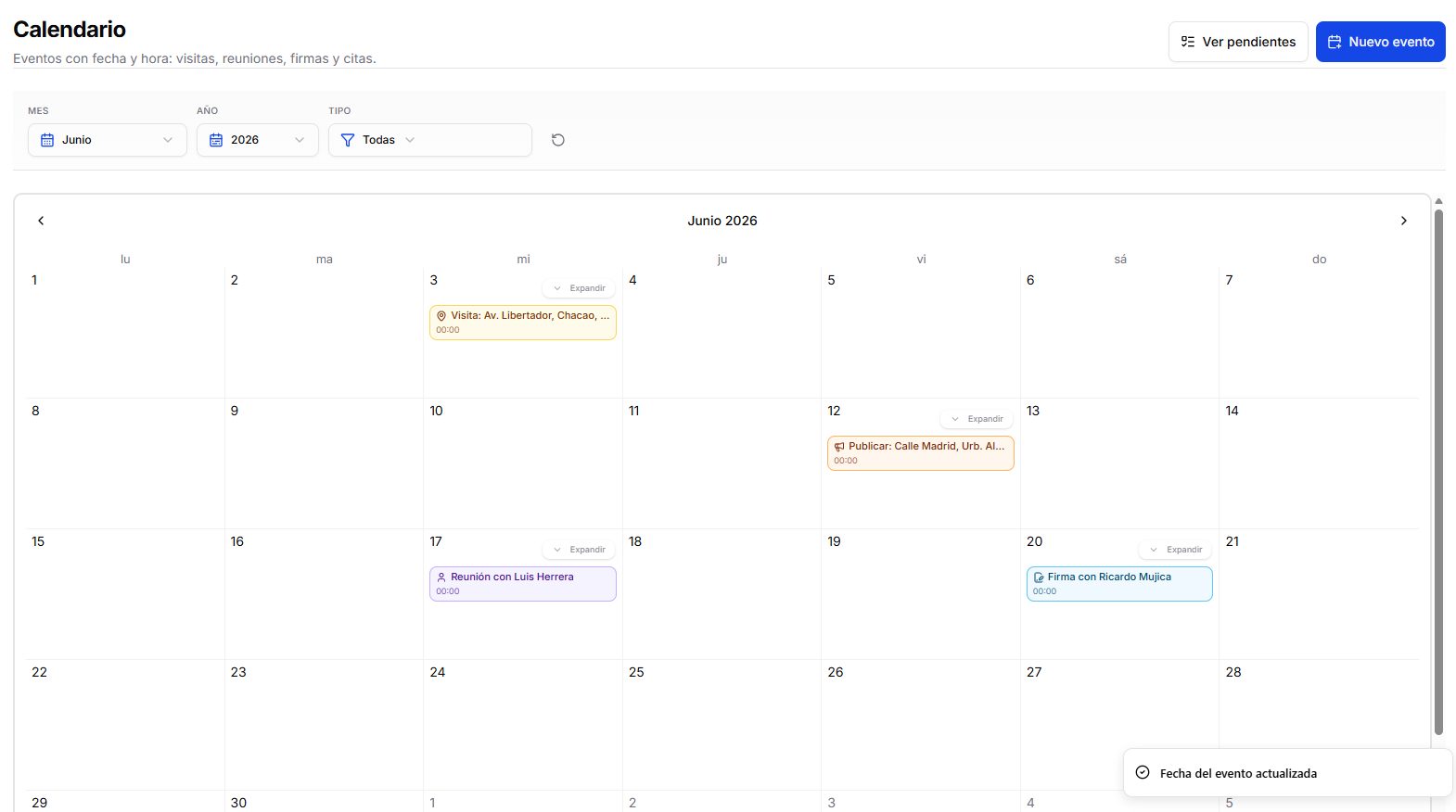
Filtros
| Filtro | Opciones |
|---|---|
| Mes | Enero–Diciembre |
| Año | ±5 años |
| Tipo | Todas + 7 tipos (Visita a propiedad, Visita con colaborador, Reunión con cliente, Reunión con colaborador, Firma de contrato, Publicación programada, Otro) |
| Limpiar filtros | Vuelve al mes actual |
Acciones (en orden de uso)
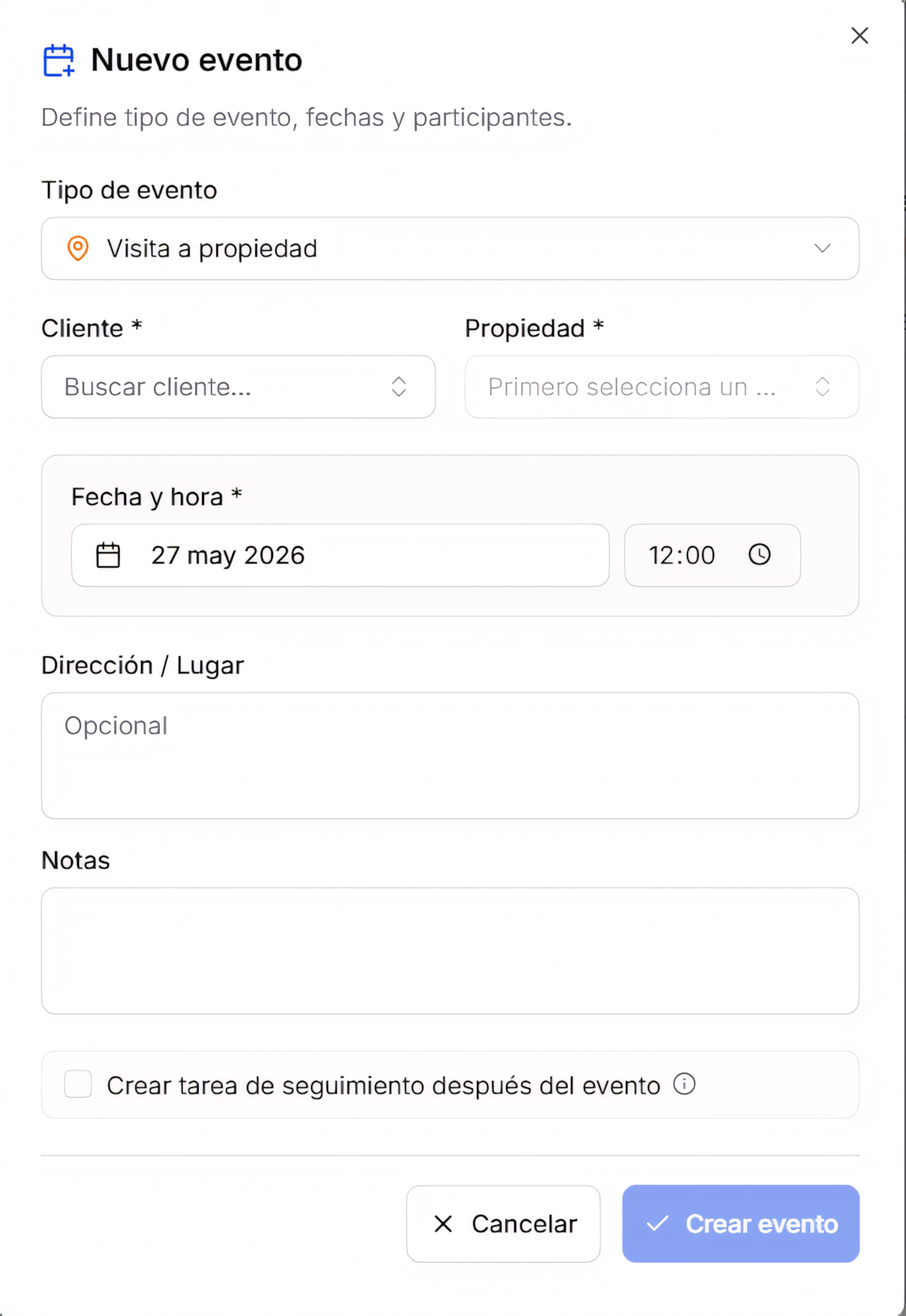
Acción: Crear o editar un evento
Dónde: Nuevo evento o clic en una tarjeta de evento
- Pulsa Nuevo evento para crear, o abre un evento existente para editarlo.
- Completa o ajusta los campos:
| Campo | ¿Obligatorio? | Qué poner |
|---|---|---|
| Tipo de evento | Sí | Ver tipos abajo |
| Título | Sí solo si el tipo es Otro | Ej. trámite en notaría |
| Cliente | Sí en Visita a propiedad, Reunión con cliente y Firma de contrato | Buscador |
| Propiedad | Según tipo (ver tabla). Opcional en eventos con colaborador y en reunión/firma con cliente | Captación o propiedad del pipeline del cliente |
| Colaborador | Sí en Visita con colaborador y Reunión con colaborador | Buscador |
| Fecha y hora | Sí | Fecha + hora |
| Dirección / Lugar | No | Texto libre; útil si no eliges propiedad (p. ej. visita con colaborador) |
| Notas | No | Texto libre |
| Crear tarea de seguimiento después del evento | No | Checkbox (solo al crear) |
Tipos de evento:
| Tipo | Cliente | Propiedad | Colaborador |
|---|---|---|---|
| Visita a propiedad | Obligatorio | Obligatorio (pipeline) | — |
| Visita con colaborador | — | Opcional (captación) | Obligatorio |
| Reunión con cliente | Obligatorio | Opcional | — |
| Reunión con colaborador | — | Opcional | Obligatorio |
| Firma de contrato | Obligatorio | Opcional (pipeline) | — |
| Publicación programada | — | Obligatorio (captación) | — |
| Otro | — | — | — (+ título obligatorio) |
Botones del modal: Cancelar · Crear evento / Guardar · Eliminar evento (solo al editar, con confirmación)
- Pulsa Crear evento si es nuevo, o Guardar si estás editando.
- Resultado: el evento aparece o se actualiza en el calendario y en el Dashboard (Próximos eventos).
Acción: Editar una tarea con fecha
Dónde: clic en tarjeta de tarea (icono lista)
- Pulsa la tarea.
- Modal Editar tarea.
- Campos:
| Campo | ¿Obligatorio? | Qué poner |
|---|---|---|
| Título | Sí | Ej. «Llamar a Juan por la propuesta» |
| Prioridad | No | Alta, Media o Baja (por defecto: Media) |
| Fecha | No | Calendario; puedes dejar Sin fecha |
| Hora | No | Solo si elegiste fecha |
| Cliente | No | Buscador; opción Ninguno |
| Propiedad / Captación | No | Buscador; opción Ninguna |
| Notas | No | Texto libre |
Botones del modal: Cancelar · Crear tarea (al crear) o Actualizar (al editar)
- Pulsa Actualizar.
Acción: Mover evento o tarea a otro día (desktop)
Dónde: arrastra la tarjeta a otro día en la cuadrícula
- Arrastra y suelta.
- Resultado: cambia la fecha sin abrir modal.
Acción: Ir a Pendientes
Dónde: Ver pendientes
- Pulsa el enlace.
- Resultado: Pendientes.
Consejos
- Filtra por Tipo cuando solo quieras ver visitas a propiedad.
- Marca Crear tarea de seguimiento al crear un evento si quieres un recordatorio posterior.