Mover propiedad de etapa
Cuándo usarlo
Para avanzar (o retroceder) una propiedad en el embudo de seguimiento del cliente.
Desde dónde
Clientes → Detalle del cliente → pestaña Seguimiento
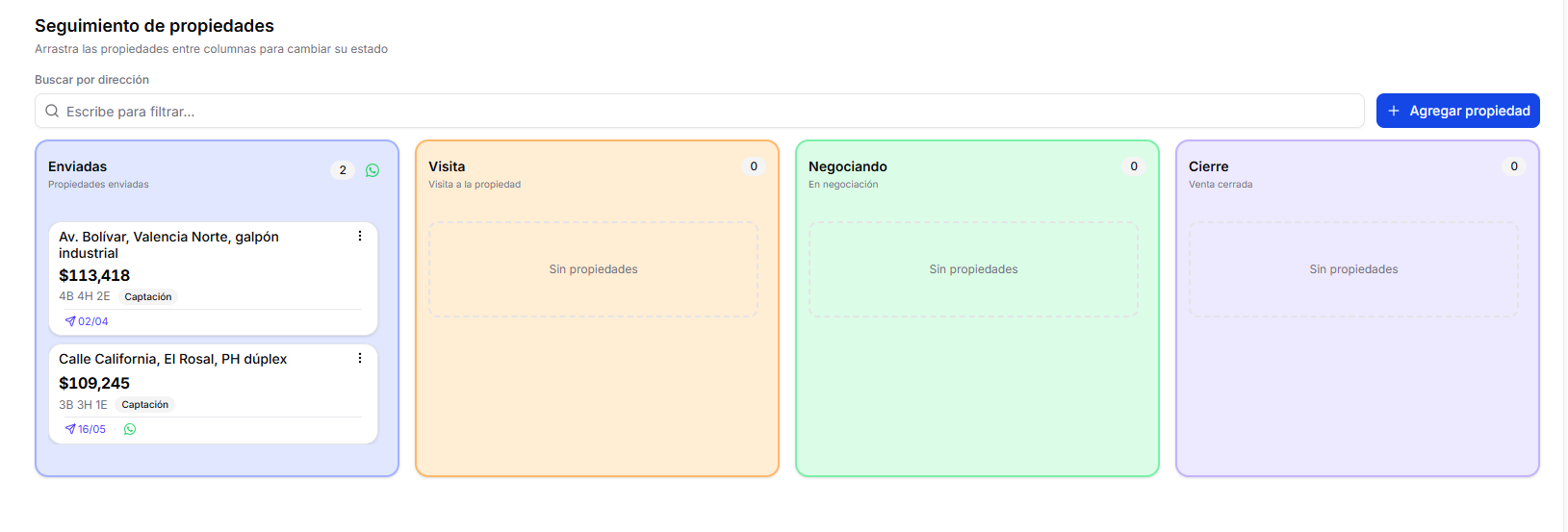
Las cuatro etapas
El tablero Kanban tiene cuatro columnas, en este orden:
| Etapa | Qué significa |
|---|---|
| Enviadas | Propiedades que compartiste con el cliente |
| Visita | Visita programada o realizada |
| Negociando | Hay propuesta o negociación en curso |
| Cierre | Operación cerrada — luego configuras comisión en Finanzas |
Pasos generales
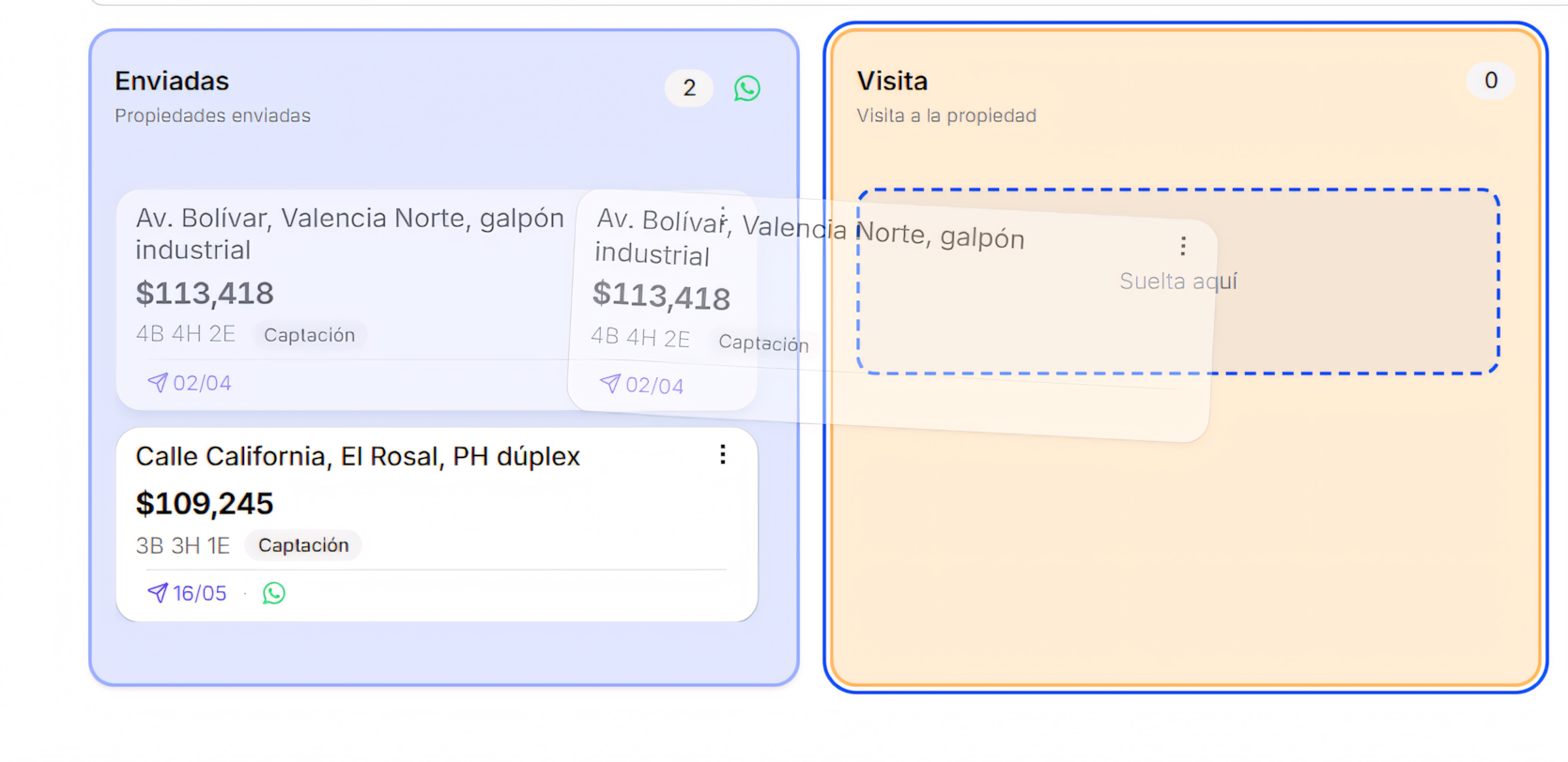
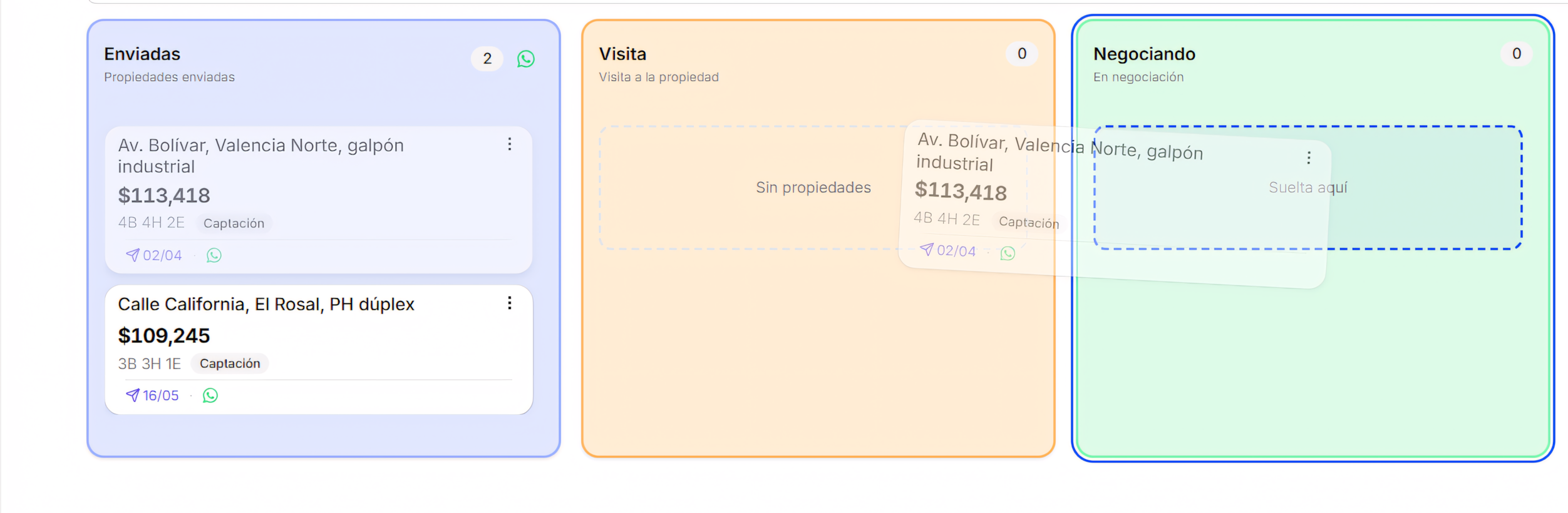
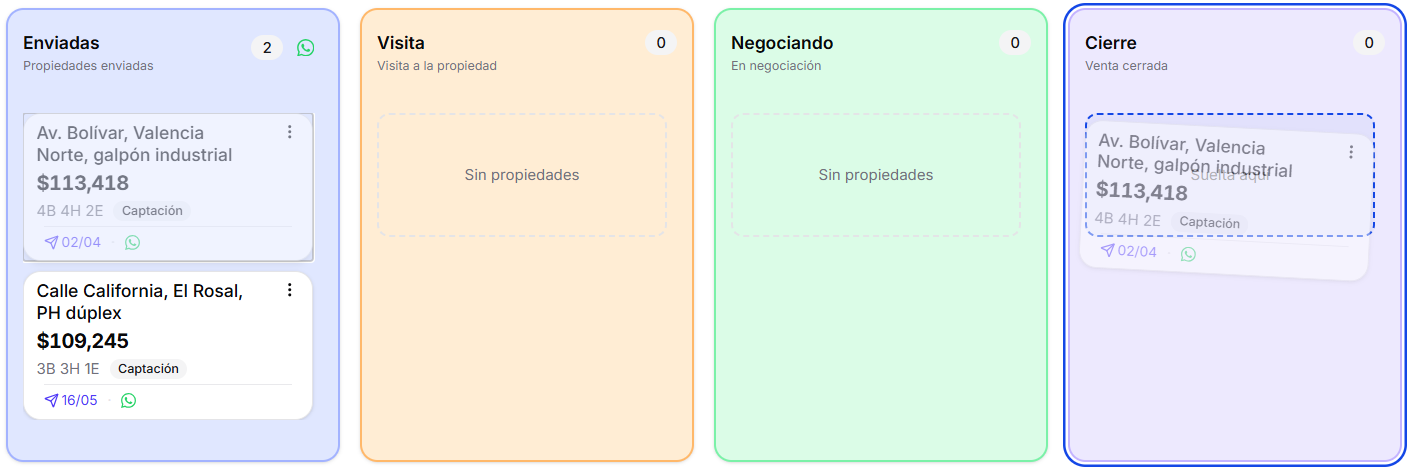
- Arrastra la tarjeta de la propiedad a la columna destino.
- Según la columna, Door puede abrir un modal o mover al instante.
- Completa los campos (si los hay) y pulsa Mover.
Enviadas
Al mover aquí: no se abre modal — la tarjeta cambia de columna al soltar.
Úsalo si quieres retroceder una propiedad (por ejemplo, de Visita a Enviadas).
Visita
Al mover aquí: se abre Mover a Visita.
| Campo | ¿Obligatorio? |
|---|---|
| Fecha de visita | Sí |
- Elige la fecha en el calendario.
- Pulsa Mover.
- Resultado: la tarjeta queda en Visita con la fecha visible.
Negociando
Al mover aquí: se abre Mover a En negociación.
| Campo | ¿Obligatorio? |
|---|---|
| Precio de propuesta | No (recomendado si ya hay cifra) |
- Opcionalmente escribe el monto de la propuesta (USD).
- Pulsa Mover (puedes mover sin precio).
- Resultado: la tarjeta queda en Negociando; si pusiste precio, se muestra en la tarjeta.
Cierre
Al mover aquí: se abre Mover a Cierre.
| Campo | ¿Obligatorio? |
|---|---|
| Fecha de cierre | Sí |
- Elige la fecha de cierre en el calendario.
- Pulsa Mover.
- Resultado: la tarjeta queda en Cierre. El cierre aparecerá en Finanzas para configurar la liquidación.
Resumen rápido
| Columna destino | ¿Modal? | Campo obligatorio |
|---|---|---|
| Enviadas | No | — |
| Visita | Sí | Fecha de visita |
| Negociando | Sí | — (precio opcional) |
| Cierre | Sí | Fecha de cierre |
Dónde seguir
- Configurar liquidación — después de un cierre
- Clientes