Clientes
Para qué sirve
Centro CRM: listado de clientes, ficha con seguimiento de propiedades (Kanban), historial de contactos y documentos.
Cómo llegar
Menú lateral → Personas → Clientes
Qué ves al entrar (listado)
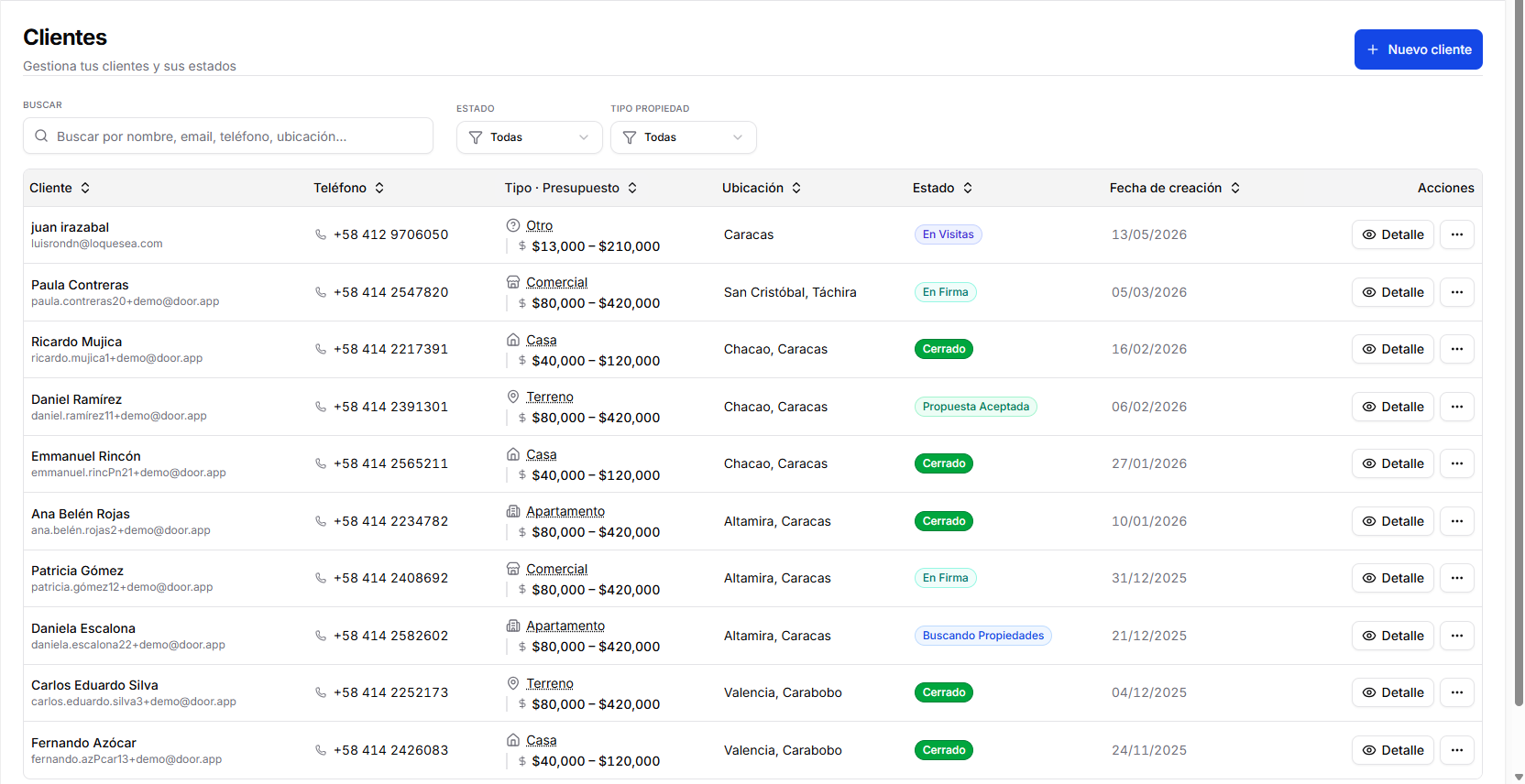
Tabla con nombre, teléfono, tipo/presupuesto, ubicación, estado y fechas. Arriba: Nuevo cliente, búsqueda y filtros.
Referencia visual. Sustituye por clientes/listado.png cuando captures la app (npm run dev).
Filtros y búsqueda (listado)
| Filtro | Opciones | Para qué sirve |
|---|---|---|
| Buscar | Texto libre | Nombre, email, teléfono, ubicación, notas |
| Estado | 10 etapas del embudo | Filtrar por fase del cliente |
| Tipo propiedad | Casa, Apartamento, etc. | Preferencia de propiedad |
Acciones — Listado
Acción: Crear un cliente
Dónde: botón Nuevo cliente (arriba a la derecha)
- Pulsa Nuevo cliente.
- Se abre Crear nuevo cliente.
- Completa:
| Categoría | Campo | ¿Obligatorio? | Qué poner |
|---|---|---|---|
| Contacto | Nombre Completo | Sí | Nombre del cliente |
| Contacto | Teléfono | Sí | Con selector de país |
| Contacto | No | ||
| Contacto | Ubicación | No | Zona o ciudad de interés |
| Presupuesto | Presupuesto Mínimo | No | USD |
| Presupuesto | Presupuesto Máximo | No | USD |
| Características | Habitaciones / Baños / Estacionamiento | No | Números |
| Características | Tipo de propiedad | No | Casa, Apartamento, Terreno, etc. |
| CRM | Estado del cliente | No | Contacto, Buscando, Visitas… (default: Contacto) |
| Notas | Notas | No | Texto libre |
Botones del modal: Cancelar · Crear cliente / Actualizar
- Pulsa Crear cliente.
- Resultado: el cliente aparece en la tabla; puedes pulsar Detalle para abrir su ficha.
Referencia visual. Sustituye por clientes/modal-crear-cliente.png cuando captures la app (npm run dev).
Acción: Buscar y filtrar clientes
Dónde: barra sobre la tabla
- Escribe en Buscar o elige Estado / Tipo propiedad.
- Resultado: la tabla muestra solo coincidencias (sin modal).
Acción: Abrir la ficha de un cliente
Dónde: Detalle en la fila o clic en el nombre
- Pulsa Detalle.
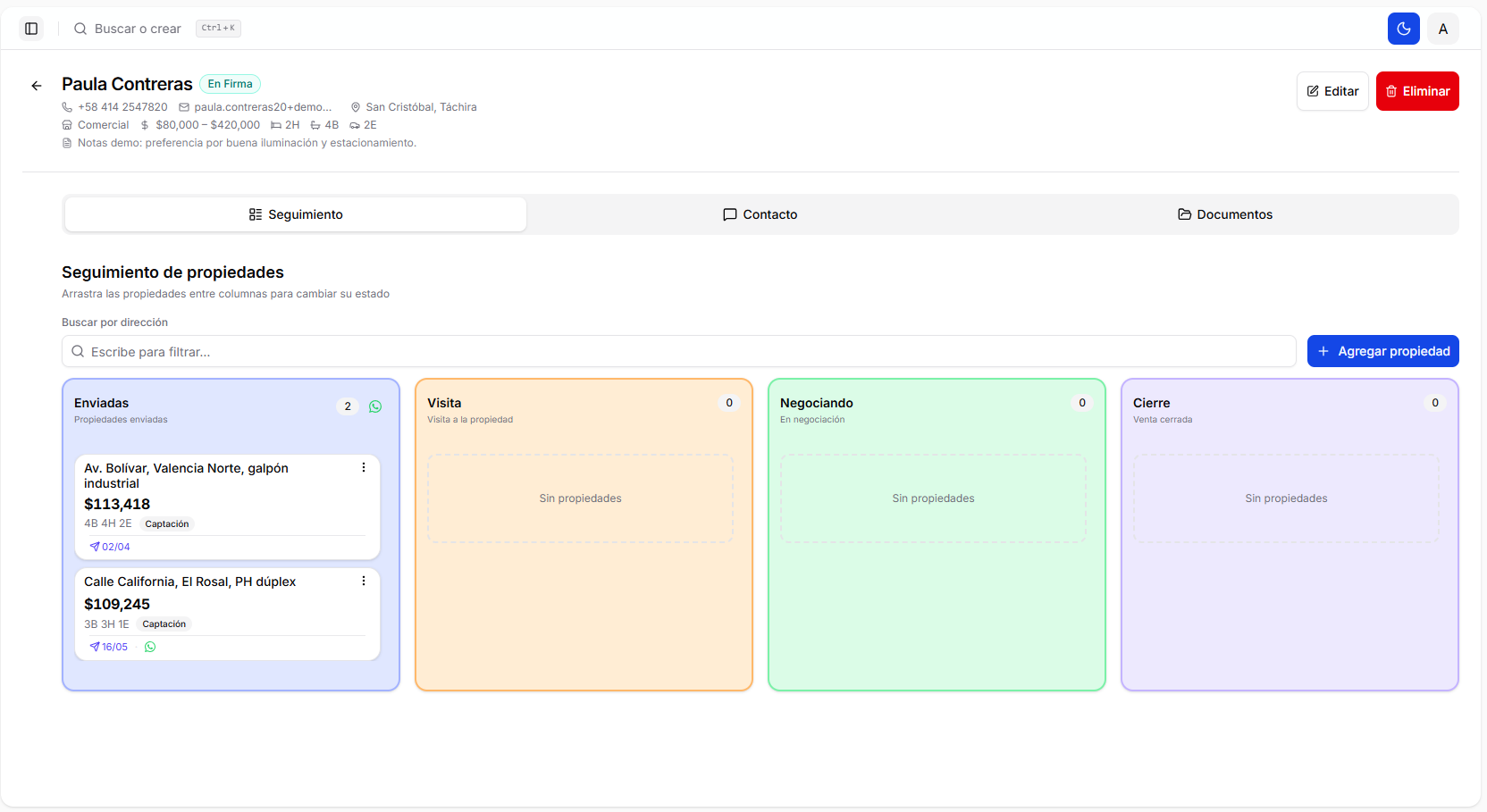
- Resultado: entras al detalle con pestañas Seguimiento, Contacto y Documentos.
Referencia visual. Sustituye por clientes/detalle-cabecera.png cuando captures la app (npm run dev).
Acción: Registrar un contacto rápido (desde listado)
Dónde: menú Más opciones → Llamada / Email / Mensaje / Reunión
- Elige el tipo (Llamada/Email solo si hay teléfono/email).
- Se abre un panel para escribir una nota (obligatoria para guardar).
- Pulsa Guardar.
- Resultado: queda registrado en el historial del cliente (visible en pestaña Contacto).
Acción: Editar cliente (desde listado)
Dónde: menú Más opciones → Editar
- Pulsa Editar.
- Modal Editar cliente — mismos campos que al crear:
| Categoría | Campo | ¿Obligatorio? | Qué poner |
|---|---|---|---|
| Contacto | Nombre Completo | Sí | Nombre del cliente |
| Contacto | Teléfono | Sí | Con selector de país |
| Contacto | No | ||
| Contacto | Ubicación | No | Zona o ciudad de interés |
| Presupuesto | Presupuesto Mínimo | No | USD |
| Presupuesto | Presupuesto Máximo | No | USD |
| Características | Habitaciones / Baños / Estacionamiento | No | Números |
| Características | Tipo de propiedad | No | Casa, Apartamento, Terreno, etc. |
| CRM | Estado del cliente | No | Contacto, Buscando, Visitas… (default: Contacto) |
| Notas | Notas | No | Texto libre |
Botones del modal: Cancelar · Crear cliente / Actualizar
- Pulsa Actualizar.
Acción: Eliminar cliente (desde listado)
Dónde: menú Más opciones → Eliminar
- Pulsa Eliminar.
- Alerta ¿Estás seguro? — sin campos.
- Pulsa Eliminar para confirmar.
- Resultado: el cliente y datos asociados se borran.
Acciones — Detalle (cabecera)
Acción: Editar cliente (desde detalle)
Dónde: botón Editar en la cabecera
Mismo modal y campos que en el listado:
| Categoría | Campo | ¿Obligatorio? | Qué poner |
|---|---|---|---|
| Contacto | Nombre Completo | Sí | Nombre del cliente |
| Contacto | Teléfono | Sí | Con selector de país |
| Contacto | No | ||
| Contacto | Ubicación | No | Zona o ciudad de interés |
| Presupuesto | Presupuesto Mínimo | No | USD |
| Presupuesto | Presupuesto Máximo | No | USD |
| Características | Habitaciones / Baños / Estacionamiento | No | Números |
| Características | Tipo de propiedad | No | Casa, Apartamento, Terreno, etc. |
| CRM | Estado del cliente | No | Contacto, Buscando, Visitas… (default: Contacto) |
| Notas | Notas | No | Texto libre |
Botones del modal: Cancelar · Crear cliente / Actualizar
Acción: Eliminar cliente (desde detalle)
Dónde: botón Eliminar
- Confirmación ¿Eliminar cliente?
- Resultado: vuelves al listado de clientes.
Acciones — Pestaña Seguimiento
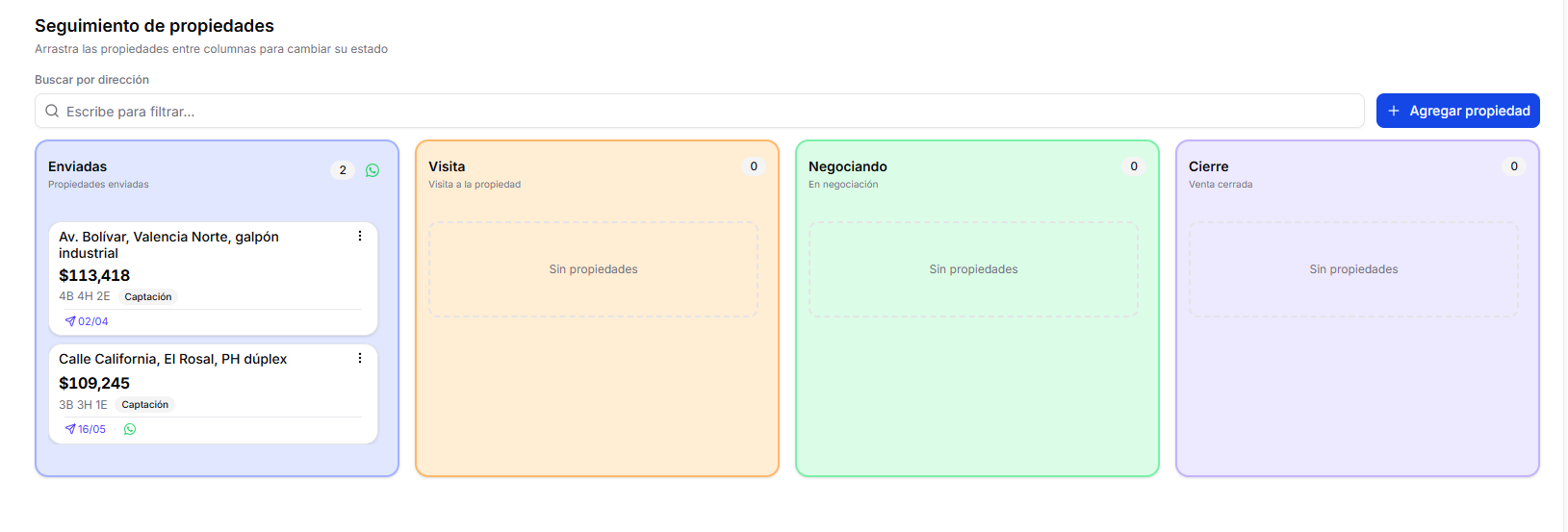
Tablero Kanban: Enviadas → Visita → Negociando → Cierre.
Referencia visual. Sustituye por clientes/seguimiento-kanban.png cuando captures la app (npm run dev).
Acción: Agregar propiedad al pipeline
Dónde: Agregar propiedad
- Pulsa Agregar propiedad.
- Modal con dos pestañas:
Pestaña Por URL (varias propiedades a la vez):
| Campo | ¿Obligatorio? |
|---|---|
| Nombre / Dirección | Sí |
| URL | Sí |
| Precio (USD) | Sí |
- Agregar otra propiedad añade filas.
- Pulsa Agregar (N) cuando estén válidas.
Pestaña Desde captaciones: busca una captación tuya y haz clic en la tarjeta → se agrega y cierra.
- Resultado: tarjeta nueva en columna Enviadas.
Referencia visual. Sustituye por clientes/modal-agregar-propiedad.png cuando captures la app (npm run dev).
Acción: Mover propiedad de etapa (arrastrar)
Dónde: arrastra la tarjeta a otra columna del Kanban (Enviadas → Visita → Negociando → Cierre)
Guía detallada por etapa: Mover propiedad de etapa.
Resumen al soltar en cada columna:
| Si mueves a | Modal | Campo obligatorio |
|---|---|---|
| Enviadas | Sin modal | — |
| Visita | Mover a Visita | Fecha de visita |
| Negociando | Mover a En negociación | Precio propuesta (opcional) |
| Cierre | Mover a Cierre | Fecha de cierre |
Pulsa Mover cuando aparezca el modal.
Referencia visual — Visita. Ver también modales de Negociando y Cierre en Mover propiedad de etapa.
Acción: Editar detalle de una propiedad
Dónde: menú ⋮ en tarjeta → Detalles
| Campo | ¿Obligatorio? |
|---|---|
| Dirección, fechas de envío/visita/cierre, propuesta, URL, notas | Todos opcionales |
Pulsa Guardar cambios.
Acción: Enviar propiedades por WhatsApp
Dónde: pestaña Seguimiento → columna Enviadas → icono WhatsApp en la cabecera de la columna (no en cada tarjeta)
Guía paso a paso: Enviar propiedades por WhatsApp.
- Pulsa el icono WhatsApp en Enviadas (entra modo selección).
- Marca con el checkbox las propiedades a enviar.
- Pulsa Enviar (necesitas teléfono del cliente en su ficha).
- Resultado: WhatsApp se abre con el mensaje; cada propiedad queda marcada con fecha de envío.
Referencia visual. Sustituye por clientes/pipeline-whatsapp-enviadas.png cuando captures la app (npm run dev).
Acción: Eliminar propiedad del pipeline
Dónde: menú ⋮ → Eliminar
Confirmación ¿Estás seguro? → Eliminar.
Acciones — Pestaña Contacto
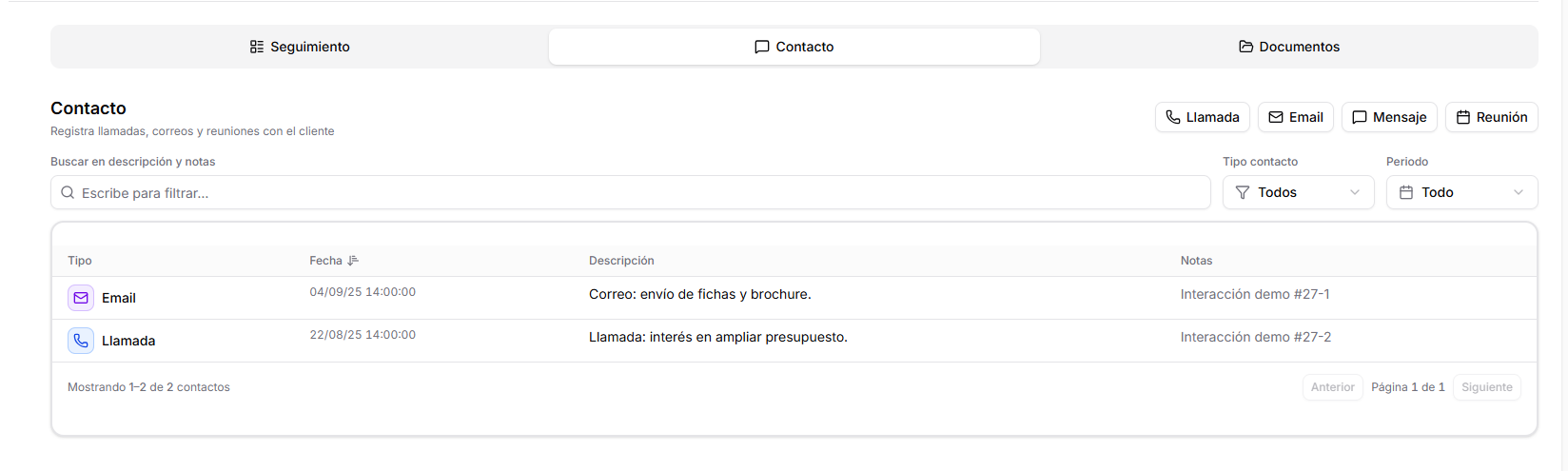
Referencia visual. Sustituye por clientes/contacto-historial.png cuando captures la app (npm run dev).
Acción: Registrar llamada, email, mensaje o reunión
Dónde: botones Llamada, Email, Mensaje, Reunión
- Pulsa el tipo de contacto.
- Escribe la nota (obligatoria).
- Guardar.
Acción: Filtrar contactos
| Filtro | Opciones |
|---|---|
| Búsqueda | Texto en descripción y notas |
| Tipo contacto | Llamada, Email, Mensaje, Reunión |
| Periodo | Semana, mes, 3 meses, todo |
Acción: Ver o eliminar un contacto
Clic en fila → modal solo lectura con Notas → Eliminar o Cerrar.
Acciones — Pestaña Documentos
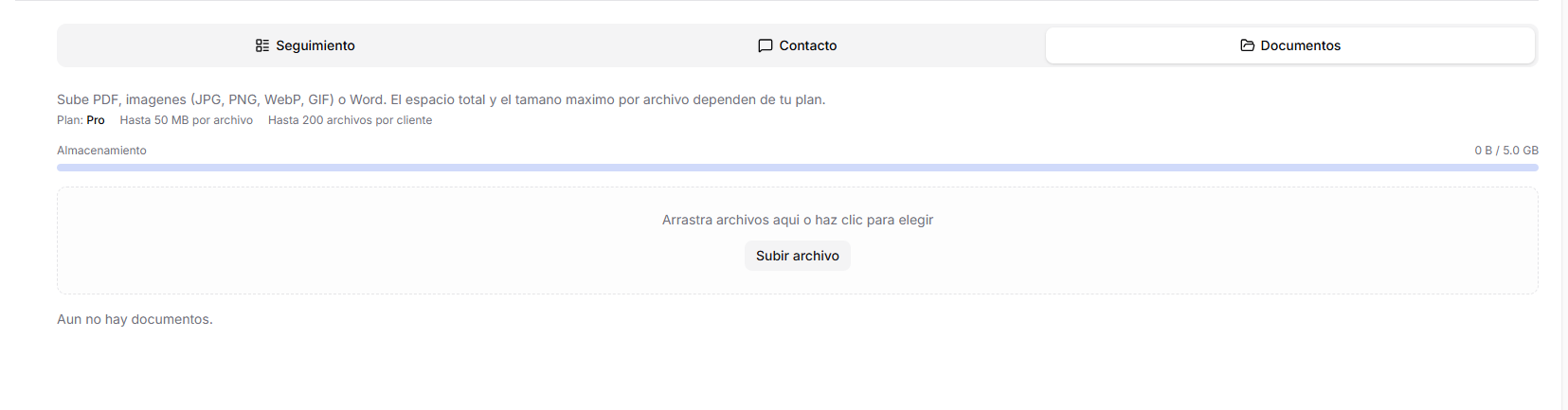
Referencia visual. Sustituye por clientes/documentos.png cuando captures la app (npm run dev).
Acción: Subir un documento
Dónde: zona Arrastra archivos aquí o Subir archivo
- Elige PDF, imagen (JPG, PNG, WebP, GIF) o Word.
- Resultado: archivo en la lista (respeta límites de tu plan: Gratis / Starter / Pro).
Acción: Descargar o eliminar documento
Descargar o Eliminar → confirmación Eliminar documento si aplica.
Consejos
- Registra cada llamada o visita en Contacto para no perder el hilo.
- Arrastra en el Kanban cuando cambie la etapa real de la negociación.
- Tras Cierre, configura la liquidación en Finanzas.
Siguiente paso
- Captaciones — propiedades de vendedores.
- Recorrido: Cliente desde cero