Saltar a contenido

Dashboard

Para qué sirve

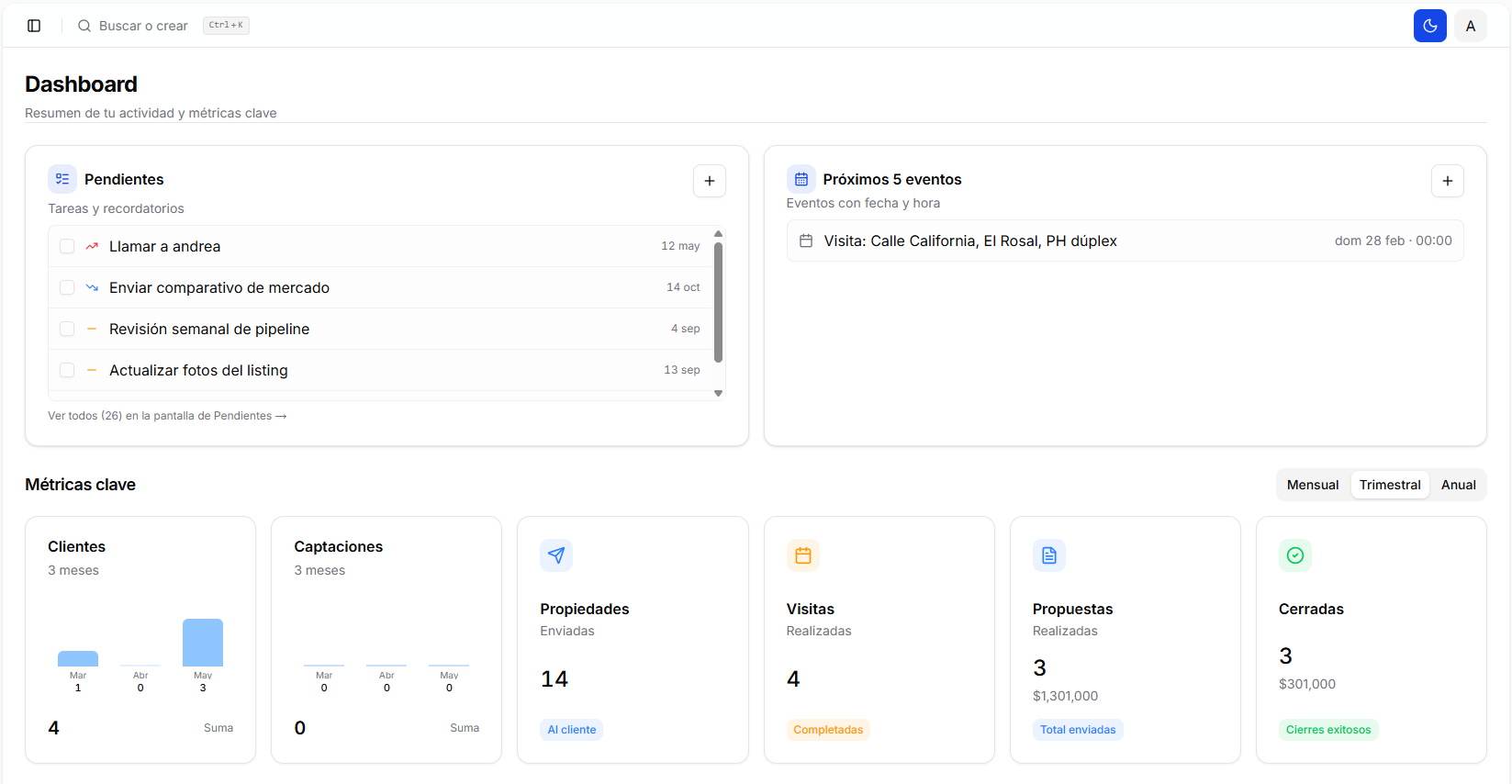
Es la pantalla de inicio después de iniciar sesión. Ves un resumen de pendientes, próximos eventos, métricas de negocio, actividad reciente, ganancias netas y el embudo de ventas.

Cómo llegar

Menú lateral → InicioDashboard

Qué ves al entrar

De arriba a abajo:

  1. Pendientes — hasta 5 tareas activas con checkbox y botón +.
  2. Próximos 5 eventos — visitas y tareas con fecha, botón +.
  3. Métricas clave — 6 tarjetas (Clientes, Captaciones, Enviadas, Visitas, Propuestas, Cerradas) con pestañas Mensual / Trimestral / Anual.
  4. Actividad reciente — feed cronológico de lo último que hiciste.
  5. Ganancias netas — gráfico con pestañas Trimestral / Semestral / Anual.
  6. Embudo de ventas y Cierres · Caja — propiedades por etapa y alertas de liquidación pendiente.

Vista general del Dashboard

Referencia visual. Sustituye por dashboard/vista-general.png cuando captures la app (npm run dev).


Acciones (en orden de uso)

Acción: Crear una tarea (pendiente)

Dónde: tarjeta Pendientes → botón + (Nuevo pendiente)

  1. Pulsa +.
  2. Se abre el modal Nuevo pendiente.
  3. Completa los campos:
Campo ¿Obligatorio? Qué poner
Título Ej. «Llamar a Juan por la propuesta»
Prioridad No Alta, Media o Baja (por defecto: Media)
Fecha No Calendario; puedes dejar Sin fecha
Hora No Solo si elegiste fecha
Cliente No Buscador; opción Ninguno
Propiedad / Captación No Buscador; opción Ninguna
Notas No Texto libre

Botones del modal: Cancelar · Crear tarea (al crear) o Actualizar (al editar)

  1. Pulsa Crear tarea.
  2. Resultado: la tarea aparece en la lista de Pendientes del Dashboard y también en la pantalla Pendientes.

Modal Nuevo pendiente


Acción: Marcar una tarea como completada

Dónde: checkbox a la izquierda de cada fila en Pendientes

  1. Pulsa el checkbox.
  2. Resultado: la tarea se marca como hecha al instante (sin modal).

Acción: Ir a la pantalla de Pendientes

Dónde: título Pendientes (enlace) o clic en una fila de tarea

  1. Pulsa el título o una tarea.
  2. Resultado: navegas a Pendientes con la lista completa.

Acción: Editar una tarea desde el Dashboard

Dónde: clic en una fila de tarea en Próximos eventos (si es tarea) o en Pendientes

  1. Pulsa la fila de la tarea.
  2. Se abre el modal Editar tarea (mismos campos que al crear).
  3. Modifica lo necesario y pulsa Actualizar.
  4. Resultado: cambios guardados; la lista se actualiza.

Campos del modal:

Campo ¿Obligatorio? Qué poner
Título Ej. «Llamar a Juan por la propuesta»
Prioridad No Alta, Media o Baja (por defecto: Media)
Fecha No Calendario; puedes dejar Sin fecha
Hora No Solo si elegiste fecha
Cliente No Buscador; opción Ninguno
Propiedad / Captación No Buscador; opción Ninguna
Notas No Texto libre

Botones del modal: Cancelar · Crear tarea (al crear) o Actualizar (al editar)


Acción: Crear un evento (visita, reunión, firma…)

Dónde: tarjeta Próximos 5 eventos → botón + (Nuevo evento)

  1. Pulsa +.
  2. Se abre el modal Nuevo evento.
  3. Completa los campos:
Campo ¿Obligatorio? Qué poner
Tipo de evento Ver tipos abajo
Título Sí solo si el tipo es Otro Ej. trámite en notaría
Cliente Sí en Visita a propiedad; opcional en reunión/firma Buscador
Propiedad Según tipo: pipeline del cliente o captación Buscador
Colaborador Sí en visita/reunión con colaborador Buscador
Fecha y hora Fecha + hora
Dirección / Lugar No Texto libre
Notas No Texto libre
Crear tarea de seguimiento después del evento No Checkbox (solo al crear)

Tipos de evento:

Tipo Cliente Propiedad Colaborador
Visita a propiedad Obligatorio Obligatorio (pipeline)
Visita con colaborador Obligatorio (captación) Obligatorio
Reunión con cliente Opcional Opcional
Reunión con colaborador Opcional Obligatorio
Firma de contrato Opcional Opcional (pipeline)
Publicación programada Obligatorio (captación)
Otro — (+ título obligatorio)

Botones del modal: Cancelar · Crear evento / Guardar · Eliminar evento (solo al editar, con confirmación)

  1. Pulsa Crear evento.
  2. Resultado: el evento aparece en Próximos eventos, en Calendario y en la agenda.

Modal Nuevo evento

Referencia visual. Sustituye por dashboard/modal-nuevo-evento.png cuando captures la app (npm run dev).


Acción: Editar un evento existente

Dónde: clic en una fila de evento en Próximos 5 eventos

  1. Pulsa la fila (icono de calendario).
  2. Se abre Editar evento con los mismos campos que al crear.
  3. Pulsa Guardar o Eliminar evento si quieres cancelarlo (pide confirmación).

Campos del modal:

Campo ¿Obligatorio? Qué poner
Tipo de evento Ver tipos abajo
Título Sí solo si el tipo es Otro Ej. trámite en notaría
Cliente Sí en Visita a propiedad; opcional en reunión/firma Buscador
Propiedad Según tipo: pipeline del cliente o captación Buscador
Colaborador Sí en visita/reunión con colaborador Buscador
Fecha y hora Fecha + hora
Dirección / Lugar No Texto libre
Notas No Texto libre
Crear tarea de seguimiento después del evento No Checkbox (solo al crear)

Tipos de evento:

Tipo Cliente Propiedad Colaborador
Visita a propiedad Obligatorio Obligatorio (pipeline)
Visita con colaborador Obligatorio (captación) Obligatorio
Reunión con cliente Opcional Opcional
Reunión con colaborador Opcional Obligatorio
Firma de contrato Opcional Opcional (pipeline)
Publicación programada Obligatorio (captación)
Otro — (+ título obligatorio)

Botones del modal: Cancelar · Crear evento / Guardar · Eliminar evento (solo al editar, con confirmación)


Acción: Ir al Calendario completo

Dónde: título Próximos 5 eventos (enlace)

  1. Pulsa el título.
  2. Resultado: abres Calendario.

Acción: Cambiar el período de las métricas

Dónde: pestañas sobre las 6 tarjetas de Métricas clave

  1. Elige Mensual, Trimestral o Anual.
  2. Resultado: los números y mini gráficos se recalculan (sin modal).

Pestañas de métricas

Referencia visual. Sustituye por dashboard/metricas-periodo.png cuando captures la app (npm run dev).


Acción: Ver finanzas de cierres pendientes

Dónde: tarjeta Cierres · CajaVer finanzas completas →

  1. Pulsa el enlace (visible si hay cierres sin liquidar o siempre para revisar).
  2. Resultado: navegas a Finanzas para configurar comisiones.

Solo lectura (sin botones)

Sección Qué significa
Actividad reciente Últimas visitas, propuestas, cierres, contactos y tareas
Ganancias netas Ingreso neto según liquidaciones en Finanzas
Embudo de ventas Cuántas propiedades hay en Enviadas, Visitas, Negociando y Cierre

Consejos

  • Usa el Dashboard para crear rápido una tarea o evento sin salir del inicio.
  • Si ves alertas ámbar en Cierres · Caja, configura la liquidación en Finanzas.
  • Las métricas vacías suelen indicar que aún no hay datos en el período elegido.

Siguiente paso

  • Calendario — vista mensual de todos los eventos.
  • Clientes — gestionar tu cartera de clientes.