Editar captación
Cuándo usarlo
Para cambiar datos de una captación ya registrada o eliminarla del sistema.
Desde dónde
| Lugar | Cómo |
|---|---|
| Listado | Más opciones (⋯) → Editar o Eliminar |
| Ficha | Botones Editar o Eliminar (arriba a la derecha) |
Editar
- Abre Editar (menú del listado o botón en la ficha).
- Modal Editar captación.
- Completa o cambia:
| Categoría | Campo | ¿Obligatorio? |
|---|---|---|
| Propietario | Nombre del Propietario | Sí |
| Propietario | Teléfono del Propietario | Sí |
| Propietario | Email del Propietario | No |
| Propiedad | Dirección | Sí |
| Propiedad | Tipo de Propiedad | Sí |
| Propiedad | Zona / Sector / Municipio | No |
| Precio | Precio (USD) | Sí |
| Precio | Estado | Sí (Nueva, Activa, Vendida, Cancelada) |
| Precio | Habitaciones / Baños / Estacionamiento | No |
| Adicional | Descripción / URL / Notas | No |
Botones del modal: Cancelar · Crear captación (alta) · Guardar (edición)
- Pulsa Guardar.
- Resultado: se actualiza la fila del listado o la ficha.
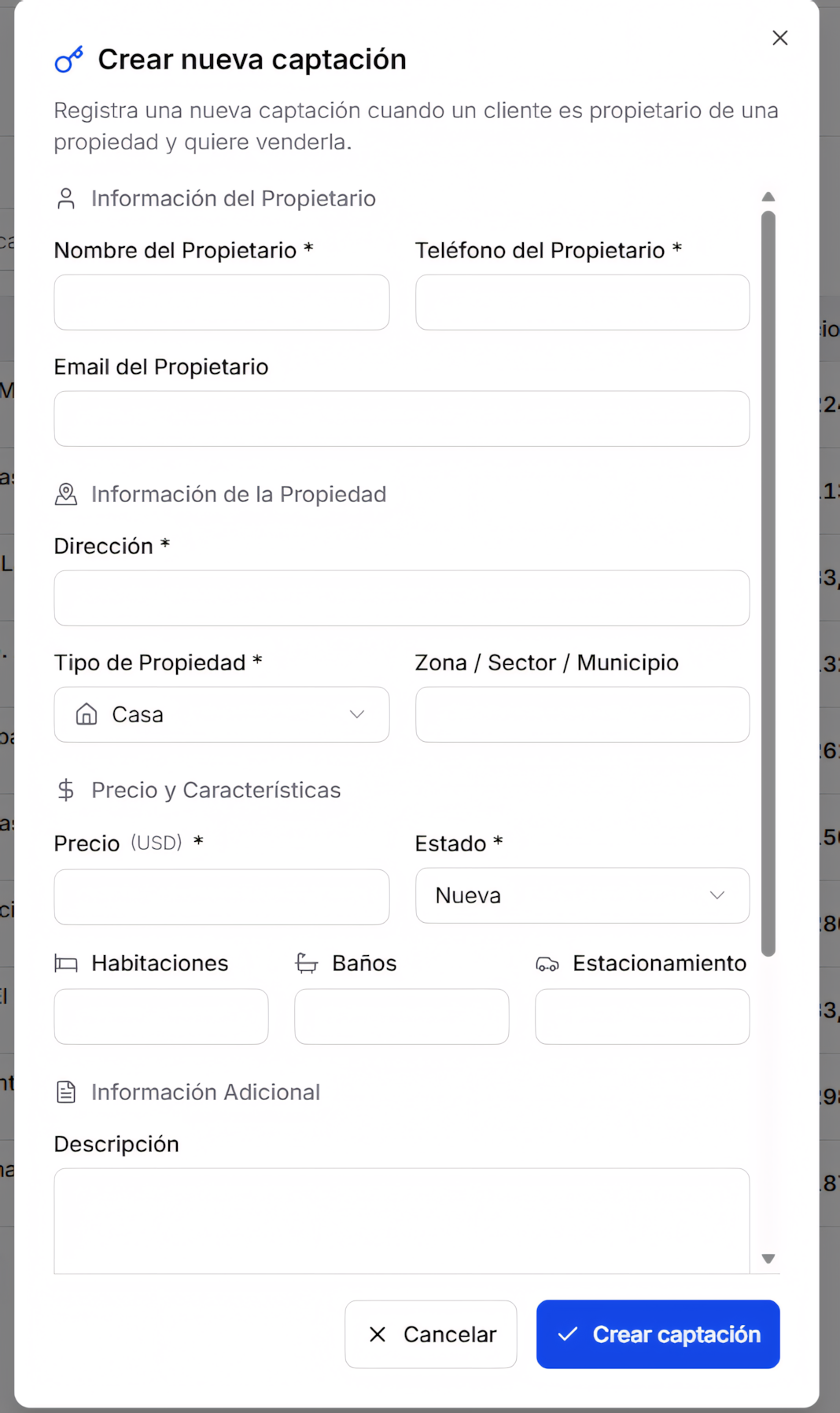
Mismo formulario que al crear (título Editar captación, botón Guardar).
Eliminar
Desde el listado
Más opciones (⋯) → Eliminar → ¿Estás seguro? (muestra la dirección) → Eliminar.
Desde la ficha
Eliminar → ¿Eliminar captación? → confirma → vuelves al listado.
En ambos casos la acción no se puede deshacer.