Primeros pasos
Para qué sirve esta sección
Te orienta para entrar a Door, moverte por el menú y entender los conceptos que verás en todas las pantallas.
Acción: Iniciar sesión
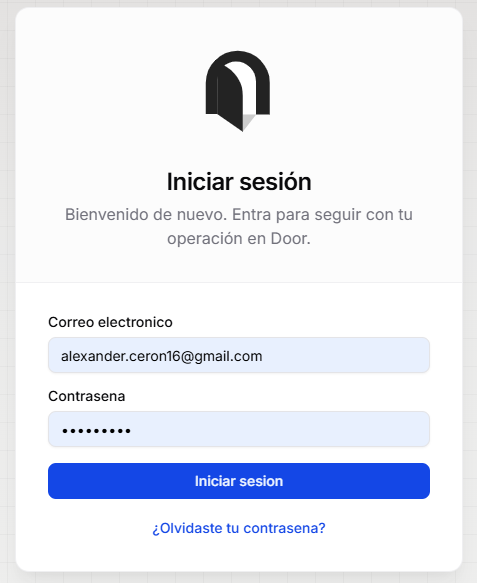
Dónde: pantalla de login de Door (URL que te proporcionó tu administrador).
- Escribe tu Correo electrónico y Contraseña.
- Pulsa Iniciar sesión.
Alternativas:
| Opción | Qué hacer |
|---|---|
| Pulsa Continuar con Google | |
| ¿Olvidaste la contraseña? | Pulsa el enlace → escribe email → Enviar enlace |
| Crear cuenta | Pulsa Regístrate → email, contraseña y confirmación → Registrarse |
- Resultado: entras al Dashboard (pantalla de inicio).
Acción: Entender el menú lateral
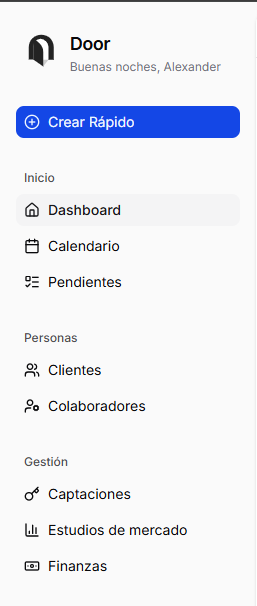
Al entrar verás el menú a la izquierda (o el icono ☰ en móvil):
| Sección | Pantallas |
|---|---|
| Inicio | Dashboard, Calendario, Pendientes |
| Personas | Clientes, Colaboradores |
| Gestión | Captaciones, Estudios de mercado, Finanzas |
Arriba a la derecha: menú de cuenta o avatar → Mi Perfil.
Conceptos clave
| Concepto | Qué es |
|---|---|
| Cliente | Persona o empresa con la que trabajas (comprador, inversor, propietario según el caso). |
| Captación | Propiedad de un vendedor que registras para comercializar. |
| Pipeline / Seguimiento | Tablero Kanban en la ficha del cliente (listado → Detalle o clic en el nombre): propiedades Enviadas → Visita → Negociando → Cierre. |
| Pendiente | Tarea operativa (llamar, enviar info, revisar contrato…) con prioridad y fecha límite opcional. |
| Evento | Cita con fecha y hora: visita, reunión, firma, etc. |
| Liquidación | En Finanzas, configuras comisión y reparto cuando una propiedad llega a Cierre. |
| Estudio de mercado | Informe con comparables que puedes publicar y enviar por enlace o WhatsApp. |
Acción: Crear tu primer cliente (resumen)
Detalle completo en Clientes.
- Menú → Clientes → Nuevo cliente.
- Completa al menos Nombre Completo y Teléfono.
- Pulsa Crear cliente.
- En la tabla, pulsa Detalle o el nombre para abrir la ficha y seguir con propiedades, contactos o documentos.
Siguiente paso
Continúa con el Dashboard para ver el resumen de tu actividad.