Enviar propiedades por WhatsApp
Cuándo usarlo
Para compartir por WhatsApp una o varias propiedades que están en Enviadas (columna del Kanban), con dirección, precio, datos y enlace de cada aviso.
No es lo mismo que Publicar y compartir estudio (WhatsApp en Estudios de mercado).
Requisitos previos
| Requisito | Dónde comprobarlo |
|---|---|
| Teléfono del cliente | Ficha del cliente → cabecera o datos de contacto |
| Propiedades en Enviadas | Pestaña Seguimiento → columna Enviadas |
Sin teléfono, el botón Enviar queda deshabilitado y verás el aviso de agregar el teléfono en la ficha.
Desde dónde
Clientes → Detalle del cliente → pestaña Seguimiento → columna Enviadas
Pasos
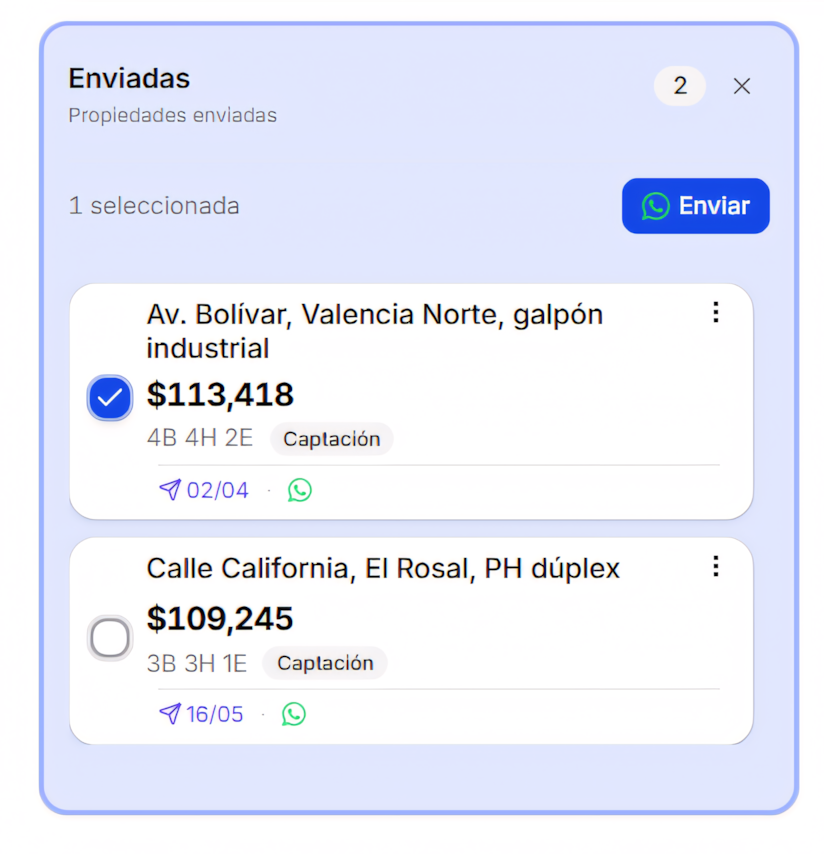
- En la cabecera de la columna Enviadas, pulsa el icono de WhatsApp (verde).
- Entras en modo selección: cada tarjeta muestra un checkbox (no puedes arrastrar mientras tanto).
- Marca una o varias propiedades que quieras enviar.
- Arriba de la columna verás cuántas llevas seleccionadas y el botón Enviar.
- Pulsa Enviar.
- Resultado:
- Se abre WhatsApp (web o app) con un mensaje ya armado para el teléfono del cliente.
- Door registra la fecha de envío en cada propiedad (icono o texto WhatsApp en la tarjeta).
- Sales del modo selección automáticamente.
Para salir sin enviar, pulsa la X en la cabecera de Enviadas.
Qué incluye el mensaje
Door arma un texto con cada propiedad seleccionada, por ejemplo:
- Saludo con el primer nombre del cliente.
- Por cada propiedad: dirección, precio (USD), dormitorios/baños si los hay, y URL del aviso (si la guardaste).
Si eliges muchas propiedades y el mensaje es demasiado largo, Door avisa: «El mensaje es muy largo. Prueba con menos propiedades.»
Errores frecuentes
| Situación | Qué hacer |
|---|---|
| Enviar deshabilitado | Agrega Teléfono en la ficha del cliente y vuelve a intentar. |
| No aparece el icono WhatsApp | Solo está en la columna Enviadas, no en Visita, Negociando ni Cierre. |
| No puedo arrastrar tarjetas | Estás en modo selección; pulsa X para salir o envía y termina el modo. |
| Propiedad en otra columna | Solo se envían las que están en Enviadas al momento de pulsar Enviar. |