Saltar a contenido

Estudios de mercado

Para qué sirve

Armas informes comparativos con propiedades similares, gráficos de precios y un enlace público para compartir con clientes.

Cómo llegar

Menú lateral → GestiónEstudios de mercado

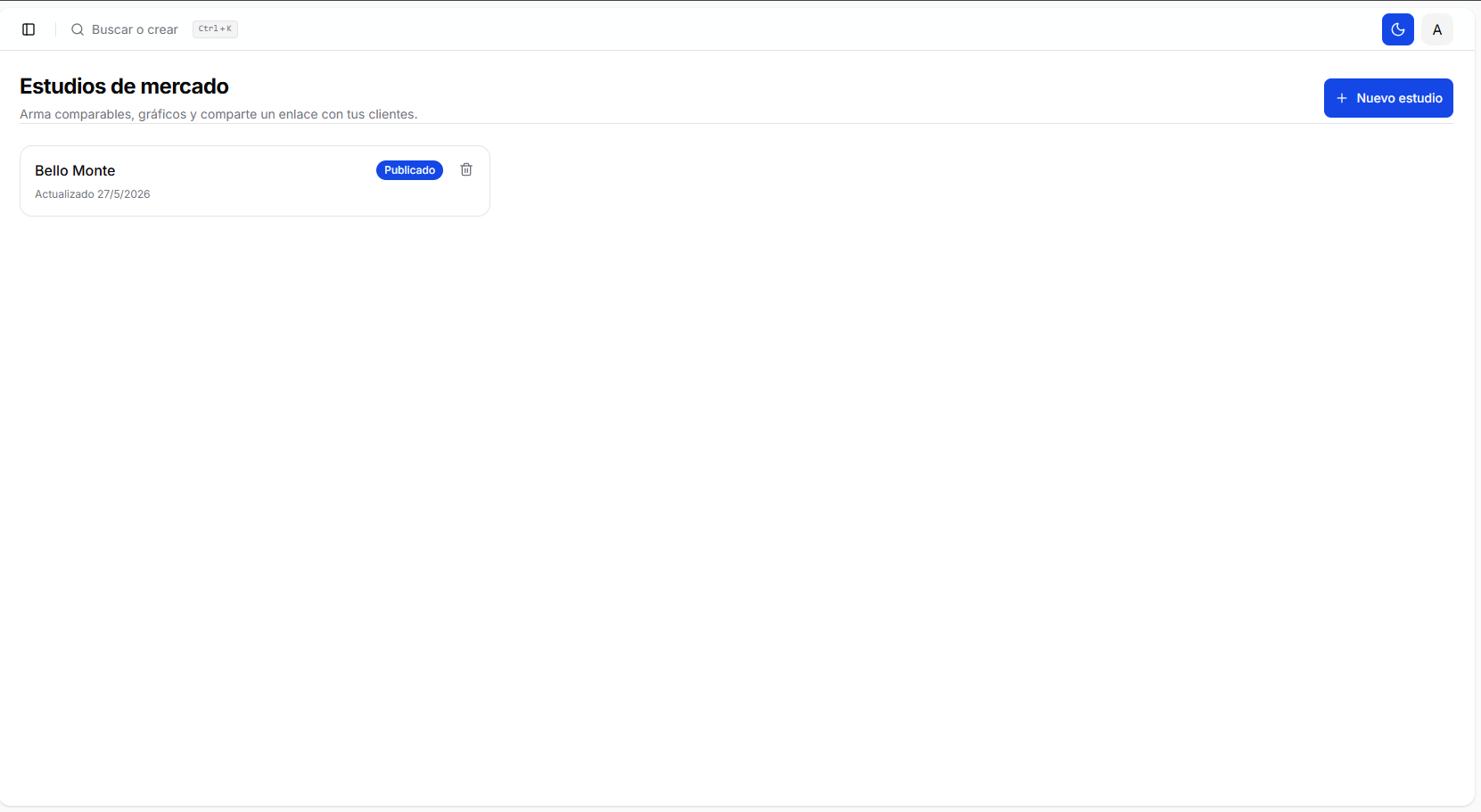
Listado de estudios

Referencia visual. Sustituye por estudios/listado.png cuando captures la app (npm run dev).


Acciones — Listado

Acción: Crear un estudio

Dónde: Nuevo estudio

  1. Pulsa Nuevo estudio.
  2. Resultado: se crea un borrador y entras al editor (sin modal).

Acción: Abrir un estudio

Dónde: clic en la tarjeta del estudio

  1. Pulsa la tarjeta.
  2. Resultado: editor del estudio.

Acción: Eliminar un estudio (listado)

Dónde: icono eliminar en la tarjeta

  1. Pulsa eliminar.
  2. ¿Eliminar este estudio? — confirma.
  3. Resultado: si estaba publicado, el enlace deja de funcionar.

Acciones — Editor

Editor de estudio

Referencia visual. Sustituye por estudios/editor.png cuando captures la app (npm run dev).

Acción: Editar título e introducción

Dónde: tarjeta Datos del informe

Campo ¿Obligatorio?
Título No (recomendado)
Introducción No

Se guarda automáticamente (verás «Guardado»).


Acción: Agregar comparable desde captación

Dónde: Desde captación

  1. Pulsa Desde captación.
  2. Panel lateral: elige una captación de tu cartera.
  3. Clic en la tarjeta → se agrega y cierra.
  4. Resultado: fila en la tabla de comparables y gráficos actualizados.

Panel Desde captación

Referencia visual. Sustituye por estudios/sheet-desde-captacion.png cuando captures la app (npm run dev).


Acción: Agregar comparable manual

Dónde: Manual

  1. Pulsa Manual.
  2. Modal Comparable manual:
Campo ¿Obligatorio?
Dirección o referencia
Tipo
Precio
Superficie (m²) No
Origen / portal No
Hab. / Baños / Parq. No
Enlace al aviso No
Notas No
  1. Pulsa Agregar.

Comparable manual

Referencia visual. Sustituye por estudios/modal-comparable-manual.png cuando captures la app (npm run dev).


Acción: Editar o eliminar un comparable

Dónde: iconos en la fila de la tabla

  • Editar → mismo formulario que manual → Guardar.
  • Eliminar → confirmación.

Acción: Publicar el estudio

Dónde: Publicar (si está en borrador)

  1. Pulsa Publicar.
  2. Resultado: estado Publicado; puedes copiar enlace y enviar por WhatsApp.

Acción: Copiar enlace del estudio

Dónde: Copiar enlace (requiere publicado)

  1. Pulsa Copiar enlace.
  2. Resultado: URL en el portapapeles para enviar al cliente.

Acción: Enviar estudio por WhatsApp

Dónde: WhatsApp

  1. Pulsa WhatsApp (requiere estudio publicado).
  2. Modal Enviar por WhatsApp — busca cliente o elige Solo mensaje.
  3. Resultado: abre WhatsApp con el enlace del estudio.

Enviar por WhatsApp

Referencia visual. Sustituye por estudios/modal-whatsapp.png cuando captures la app (npm run dev).


Acción: Eliminar estudio (editor)

Dónde: Eliminar estudio

Confirmación → vuelves al listado.


Consejos

  • Añade en comparables para ver el gráfico Precio por m².
  • El mismo enlace sirve para varios clientes; personaliza la Introducción.

Siguiente paso